
定期お届け(パルくる便・予約登録米)を「1週だけ数量変更」や「1週だけお休みしたい」時はどうすればいいですか?
インターネット(アプリ・注文サイト)または注文用紙からお手続きいただけます。
■ インターネット(注文サイト・アプリ)で手続きする場合
注文サイトの「買い物カゴ」またはアプリの「カゴ」画面から操作を行います。
※最後に「注文送信」を行わないと変更・お休みが反映されませんのでご注意ください。
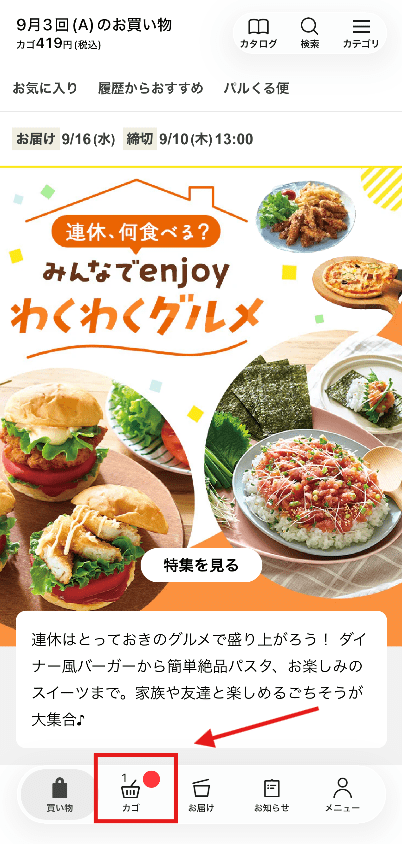
1. 「カゴ」画面を開く
アプリをご利用の方: 画面下部の「カゴ」アイコンをタップします。
注文サイトをご利用の方: 画面右上の「買い物カゴ」アイコンをクリックします。
2. 数量変更、または「1回休み」ボタンを押す
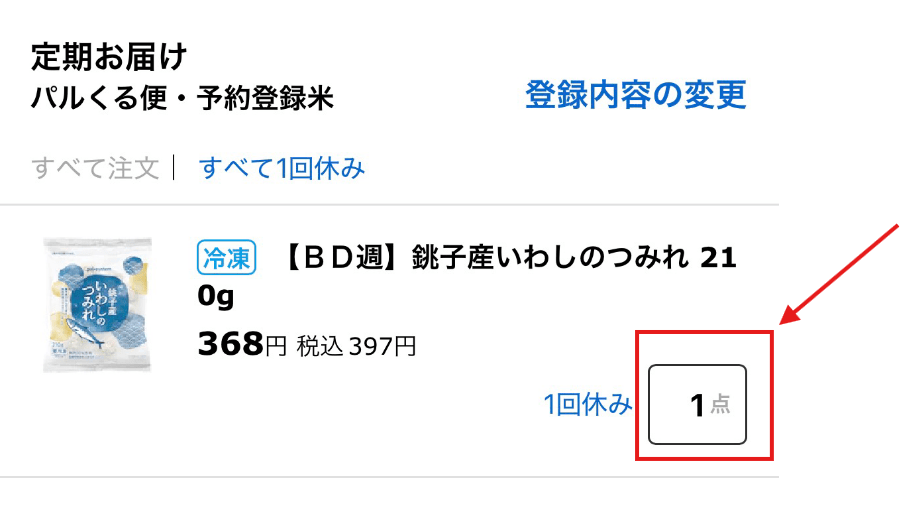
【1週だけ数量を減らす・増やす場合】
該当商品の数量欄を変更したい数に切り替えます。
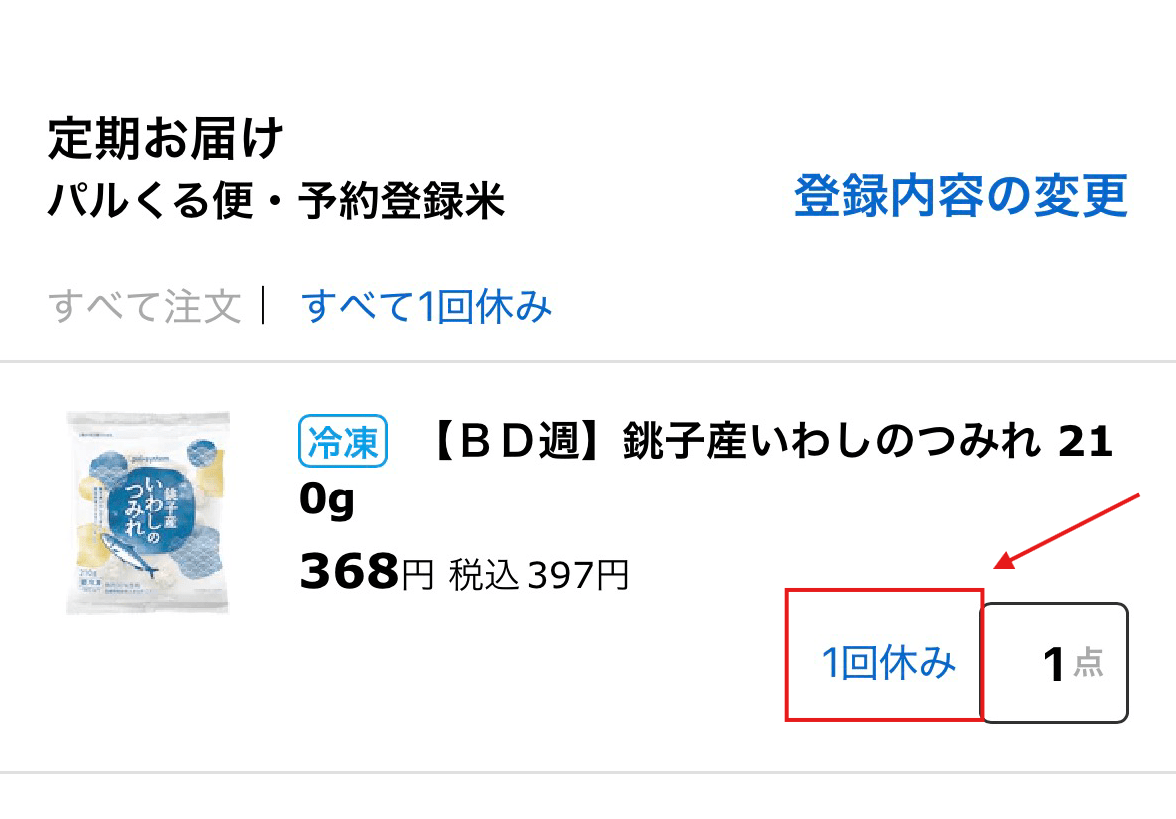
【1週だけお休み(数量0)にする場合】
該当商品の横にある「1回休み」ボタンを押してください。ボタンがグレーに変わり「1回休みをキャンセル」という表示になります。
ボタンを押す前
ボタンを押した後(「1回休みをキャンセル」と表示されている状態)
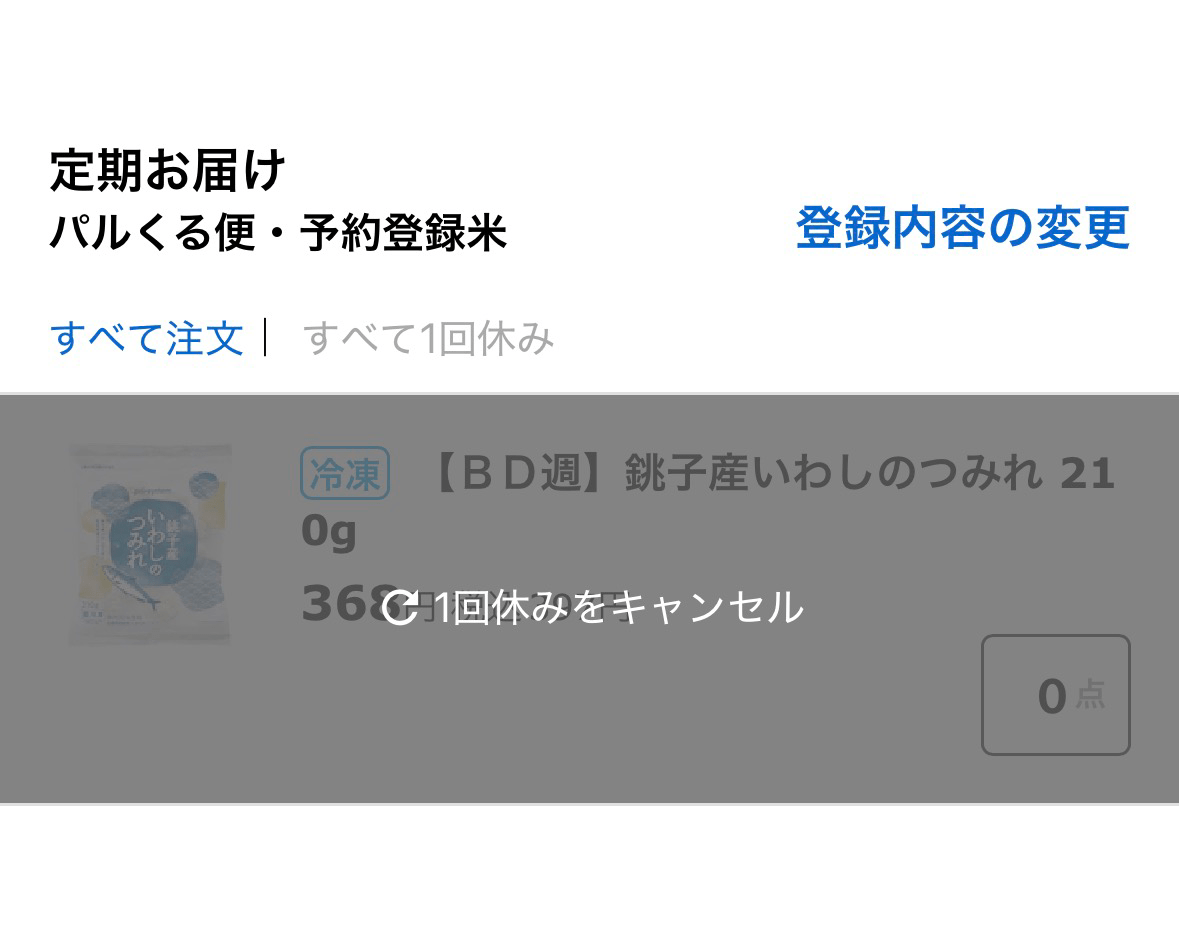
※この状態で再度「1回休みをキャンセル」を押すと、お休みが解除されますのでご注意ください。
3. 必ず「注文送信」を行う
数量変更や「1回休み」の操作が終わったら、「注文送信」ボタンを必ず押してください。※注文送信を行うことで、はじめて変更内容が確定します。
※インターネット(アプリ・注文サイト)で変更をした場合は、注文用紙での変更はお控えください。
インターネット注文(アプリ・注文サイト)のご利用が難しい場合は、注文用紙でも手続きいただけます。
■ 注文用紙の場合
該当商品の数量欄に、ご希望の数量(お休みの場合は「0」)をご記入のうえ、提出してください。